
Na spokojnym biegu daj najwięcej miejsca tętnu i jego strefie. Na dłuższym treningu możesz wysunąć na pierwszy plan dystans i czas. Na interwałach oraz podczas biegu na 5 km przydaje się zestawienie tempa bieżącego ze średnim tempem okrążenia. Każdy z tych ekranów odpowiada na inne pytanie, które możesz sobie zadać podczas biegu.
Zacznij od jednego ekranu
W ustawieniach aktywności Bieg dodaj osobny ekran. Możesz zachować dotychczasowy widok i na kolejnej stronie wypróbować jeden z zestawów poniżej. Na Epixie Gen 2 przytrzymaj MENU, wybierz Aktywności i aplikacje, potem Bieg i jego ustawienia. W sekcji Ekrany danych dodasz stronę, zmienisz jej układ i przypiszesz pola. Nazwy opcji mogą się różnić w zależności od modelu. Instrukcja ekranów danych Garmina
| Trening | Od tego zacznij | Co dać obok |
|---|---|---|
| Spokojny bieg | Bieżące tętno i strefa | Dystans lub tempo |
| Dłuższy bieg | Dystans albo czas aktywności | Druga z tych liczb i tętno |
| Bieg na 5 km lub interwały | Tempo bieżącego okrążenia | Tempo bieżące, a przy odcinkach na czas także czas okrążenia |
Z tych propozycji możesz złożyć widok z fabrycznych pól dostępnych na swoim zegarku. W Connect IQ znajdziesz też trzy samodzielne pola ORBIT: COMMAND, RHYTHM i ATTACK. RHYTHM jest bezpłatny. COMMAND i ATTACK kosztują po 1,99 USD. Garmin pokazuje cenę w Twojej walucie w sklepie.
Spokojny bieg. Ile kosztuje mnie to tempo?
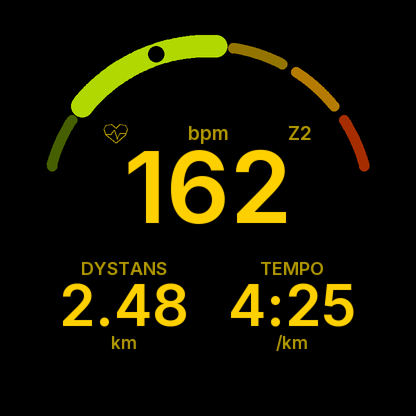
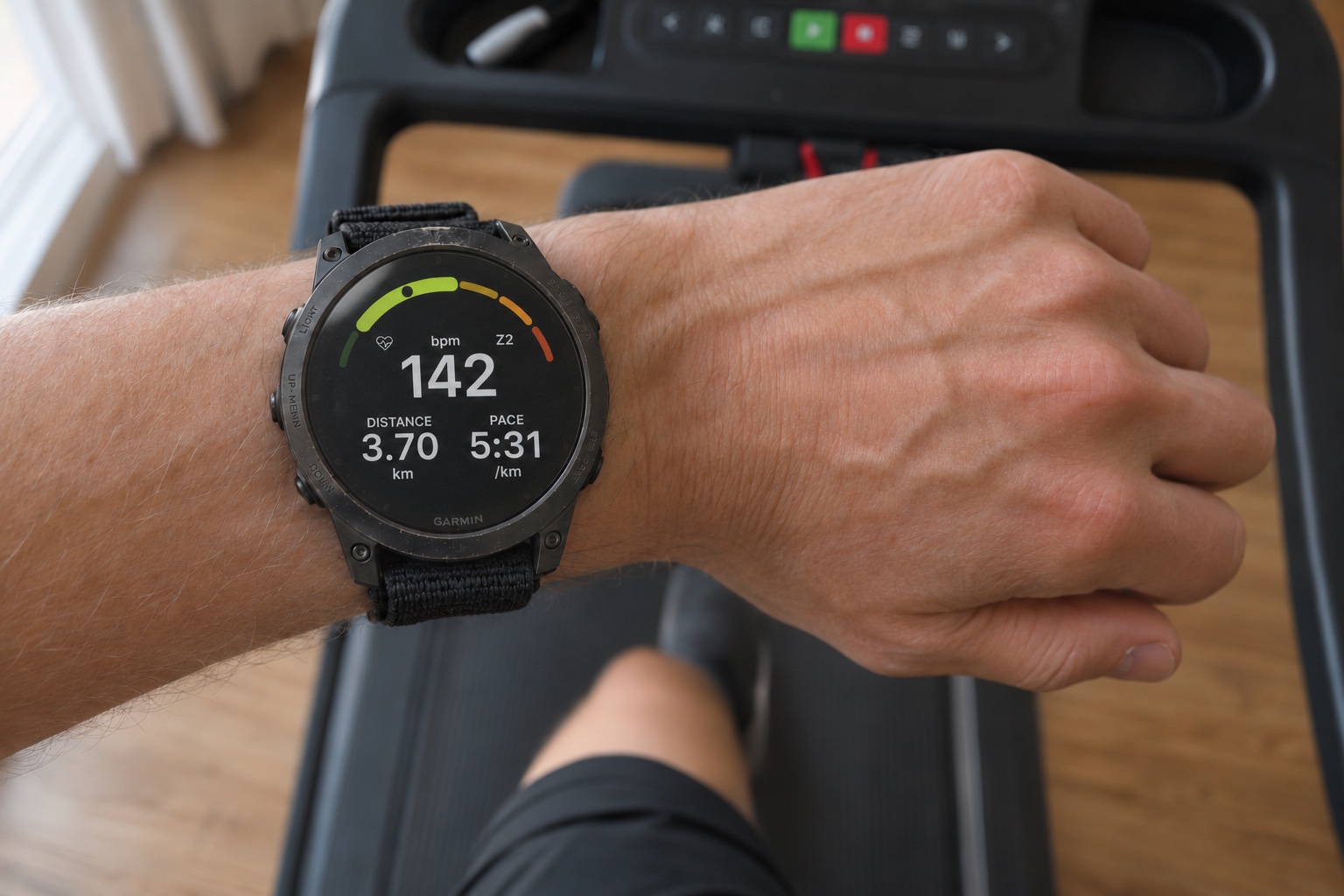
W układzie COMMAND główną liczbą jest bieżące tętno. Nad nią widać łuk stref. Aktywny segment jest grubszy i jaśniejszy, a obok pojawia się jego numer. Dystans i tempo mieszczą się pod spodem. Strefy pochodzą z biegowego profilu ustawionego w Garminie. Zanim zaczniesz ich pilnować, sprawdź więc, jakie progi ma zapisane Twój zegarek. Mapa COMMAND
Dłuższy bieg. Ile mam już za sobą?
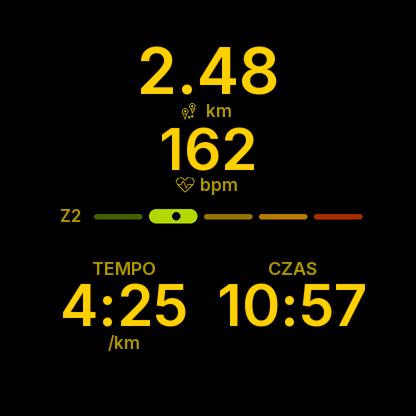
RHYTHM daje najwięcej miejsca dystansowi. Wyświetla także tętno, tempo i czas liczony przez licznik aktywności. Jeśli planujesz pętlę z nawrotem po 5 km, wystarczy Ci najwyższa liczba. Przy treningu rozpisanym na 60 minut przenieś czas na górę, a dystans zostaw w mniejszym polu. Jeśli któregoś odczytu nie używasz, możesz go wyłączyć. Mapa RHYTHM
Odcinki i bieg na 5 km. Jak wypada cały kilometr?
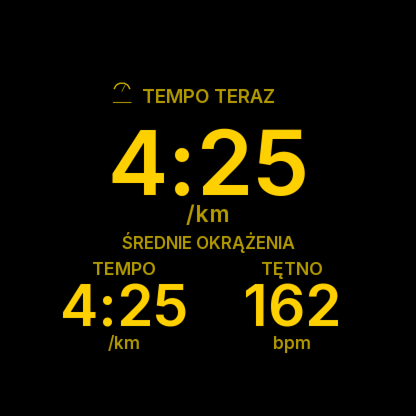
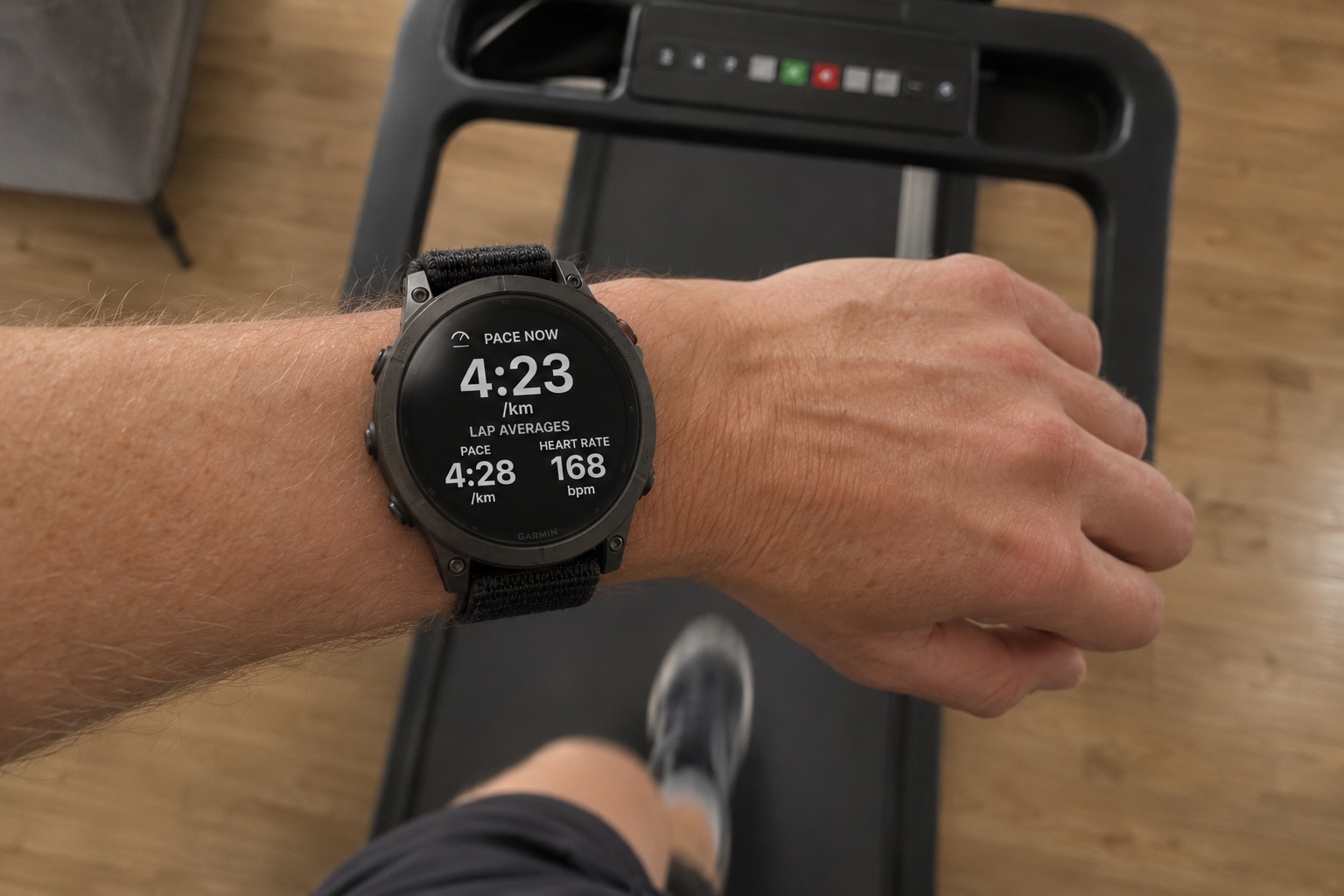
ATTACK pokazuje duże tempo bieżące. Pod nim w domyślnym układzie są średnie tempo i średnie tętno bieżącego okrążenia. Na samym Garminie możesz też znaleźć odrębne pole Tempo ostatniego okrążenia. Ono dotyczy odcinka już zakończonego. Jeśli chcesz wiedzieć, jak wychodzi kilometr, który właśnie biegniesz, wybierz Tempo okrążenia. Definicje pól danych w instrukcji Garmina
Załóżmy, że celujesz w 5:00/km. W połowie pierwszego kilometra widzisz 4:45/km jako tempo bieżące i 5:02/km jako średnią okrążenia. W tej chwili biegniesz szybciej od założenia, choć od startu jesteś blisko planu. Gdyby oba odczyty przez dłuższy fragment pozostawały wyraźnie szybsze, miałbyś wyraźniejszą przesłankę, że cały kilometr wychodzi za szybko. Po rozpoczęciu drugiego okrążenia średnia dotyczy już nowego odcinka. W pierwszych metrach warto dać jej chwilę, żeby zebrała dane.
Jeśli chcesz w ten sposób obserwować kolejne kilometry, ustaw automatyczne okrążenia co kilometr albo oznaczaj odcinki ręcznie. ATTACK liczy średnie z danych otrzymanych podczas okrążenia. Jeśli pole zacznie je zbierać w połowie odcinka, dostęp do średnich uzyskasz po rozpoczęciu kolejnego. Gwiazdka przy średnim tętnie sygnalizuje niepełne pokrycie pomiarami. Auto Lap w instrukcji Garmina · Mapa ATTACK · Opis średnich w Connect IQ
Jak dodać pole ORBIT na zegarku?
- Zainstaluj wybrane pole na kompatybilnym Garminie: COMMAND, RHYTHM i ATTACK.
- W ustawieniach aktywności Bieg dodaj osobny ekran danych z układem z jednym polem. Otwórz kategorię Connect IQ i wybierz zainstalowane pole ORBIT.
- W aplikacji Connect IQ na telefonie otwórz ustawienia tego pola, żeby dobrać widoczne dane. Zapisz ustawienia przed treningiem. Mapa ustawień pól ORBIT
Co sprawdzić, gdy widzisz tylko jedną liczbę albo kreski?
- Na ekranie jest tylko duże tempo lub tętno. Sprawdź liczbę pól w układzie Garmina. Pełny widok pola pojawia się po przypisaniu go jako jedynego pola na stronie.
- W COMMAND widać tętno bez łuku stref. Włącz wskaźnik stref w ustawieniach i sprawdź, czy w głównym polu wybrano bieżące tętno. Średnie tętno okrążenia jest osobnym odczytem.
- Zamiast średniej okrążenia są kreski. Uruchom aktywność od początku z już dodanym polem. Jeśli odczyt zaczął się w środku okrążenia, poczekaj na następne albo oznacz początek kolejnego odcinka przyciskiem okrążenia. ATTACK w Connect IQ
Pola ORBIT działają na ekranach aktywności. Po biegu wracasz do zwykłej tarczy. Obsługiwane modele sprawdzisz na stronie wybranego pola w Connect IQ.